

xp電腦設置好共享打印機,但win10無法發現和添加打印機。解決方法
win10如何添加xp共享打印機-windows運維-PHP中文網
步驟一:獲得XP電腦IP和共享打印機名
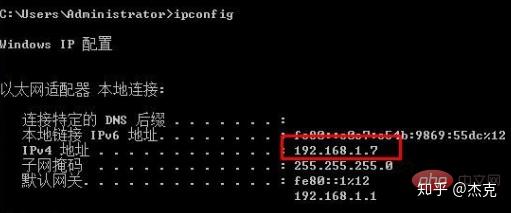
1、在XP系統下按下WIN+R,然后輸入CMD回車;

2、輸入ipconfig 回車,我們可以得到XP電腦的IP地址,得到 192.168.1.7
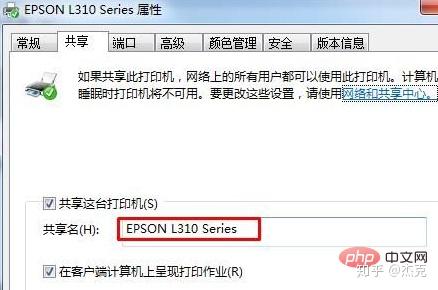
3、打開設備和打印機,然后右鍵點擊你安裝的共享打印機,右鍵選擇打印屬性,得到共享名為
第二步:Win10添加SMB 1.0支持
1、打開控制面板,點擊程序和功能

2、點擊啟用或關閉Windows功能選項

4、勾選SMB 1.0/CIFS File Sharing Support 選項,確定

5、安裝完SMB 1.0支持之后重啟一下電腦

第三步:Win10添加共享打印機
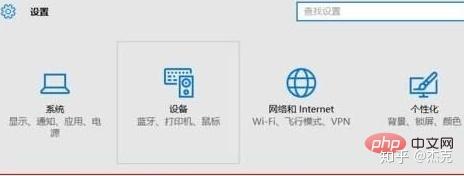
1、點擊開始菜單——設置,然后在設置中打開
2、進入設置界面,并點擊“設備”
3、在彈出新窗口中,找到“添加打印機或掃描儀”。點擊后會出現“正在搜索打印機或掃描儀”,這個時候稍等一下,可以看到“我需要的打印機不在列表中”

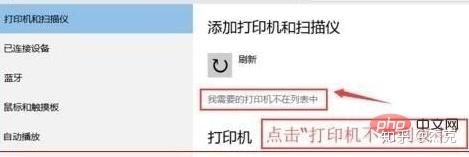
4、選擇手動設置添加本地打印機或網絡打印機

5、選擇創建新端口,然后點下一步

6、這時出現一個端口名的輸入框,我們輸入第一步獲取的IP地址和打印機名: 然后確定
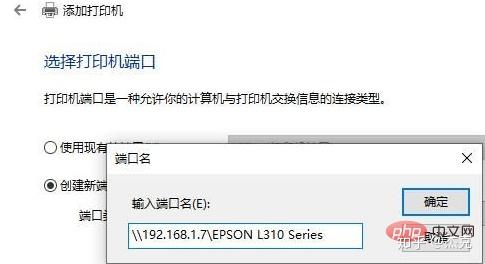
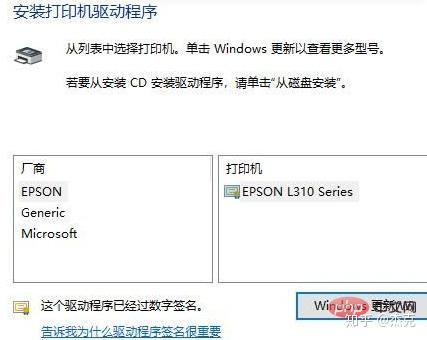
7、下一步之后會出現安裝驅動的界面,大家選擇從磁盤安裝,然后瀏覽到你下載好的打印機驅動(并且解壓)的文件夾,確定就可以安裝驅動并完成共享打印機的安裝了
https://answers.microsoft.com/zh-hans/windows/forum/all/win10%E7%94%B5%E8%84%91%E6%97%A0%E6%B3%95%E8%AE%BF/59435aed-88c1-4584-81b2-0d5d47cd90bf
在打印機的安全選項卡里everyone允許了所有權限,添加了Guest,并允許所有權限,然后在地址欄里輸入\\IP地址,提示沒有獲取網絡資源權限,然后我又進入組策略,啟用了Guest賬戶,并允許空密碼訪問等一系列操作后才能直接訪問IP地址共享打印機,可是這樣的話跟家庭組沒有任何關系了吧。既然加入了家庭組,所有的權限就應該按照進入家庭組時的設置來,怎么還會有那么繁瑣的設置,我的理解是,家庭組內的電腦,如果開啟了打印機共享,組內其他電腦只要在設備與打印機里直接添加就可以,甚至家庭組頁面會顯示發現打印機,直接點安裝就可以,為什么我的就不行呢,家庭組形同虛設。