

惠普 打印機 我們都比較熟悉了,很多家庭使用的都是這個牌子,在家里備上一臺打印機,無論是對自己的工作,還是孩子的學習都是非常有益的。對于打印機的使用方式很多人一直都不解。下面小編就來為大家介紹下 惠普家用打印機使用方法?惠普打印機怎么連接 電腦 ?
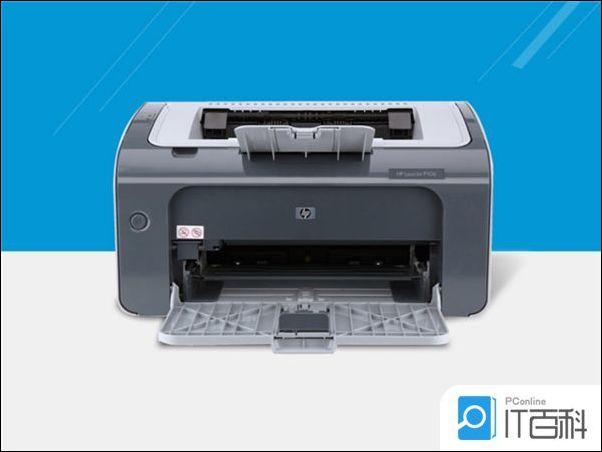
一、惠普家用打印機使用方法
1、給打印機連接網線,然后我們在HP的顯示面板上就能看到打印機的IP地址。
2、然后在瀏覽器中輸入看到的IP地址。
3、切換到HP WEB服務選項卡中,點擊啟用。
4、在啟用之后,打印機就會自動打印出一份文檔,文檔里是如何使用HP云打印的說明(注:有云打印服務的注冊網站和打印機代碼)
5、打開HP云打印服務網站(注:第一次使用,是沒有賬號的,可以按提示注冊一個賬號。)
6、在上面點擊添加打印機,并填寫步驟4中已經獲取的打印機代碼。然后點擊確定即可。
7、設置打印機的郵件地址,默認是:打印機代碼@http://hpeprint.com的格式。當然也可以設置成其他的格式,如: [email protected] ,為了不讓打印機受到垃圾郵件攻擊,盡可能的設置個獨特些的地址。
8、設置打印機使用權限。
9、如果對郵件的地址不滿意,可以在這里進行更改,只要這個地址沒有被占用就可以。
10、使用時,把文檔發送到注冊的郵件地址中,如:123456**@http://hpeprint.com,打印機就會自動的幫你打印出來。
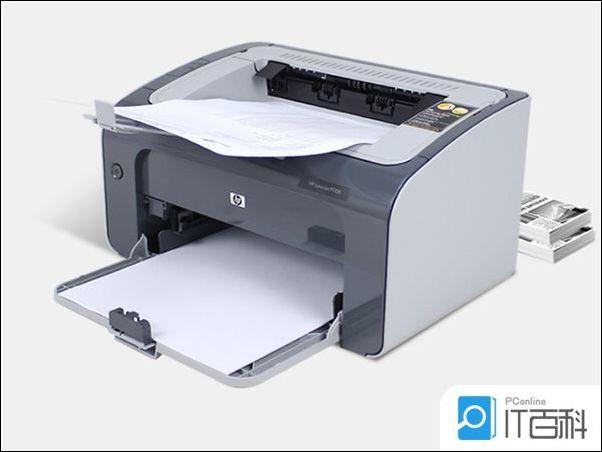
二、惠普打印機怎么連接電腦
1、搜索網絡打印機
打開控制面板——設備和打印機——添加打印機,然后點擊搜索,找到本網內的打印機,點擊添加。
2、查找驅動
打印機的驅動不是共享,因此在共享打印機時,需要確保連接的電腦,正確的安裝了打印機驅動才能正常使用。通常在添加網絡打印機時,就會自動搜索識別出相應的驅動。
3、驅動檢測
在自動搜索中,如果沒有安裝打印驅動,就會提示安裝打印機失敗。
4、安裝驅動精靈
下載驅動精靈并安裝到電腦上,驅動精靈可以一鍵檢測相關的驅動,并自行安裝。
5、修復驅動
安裝完成后,點擊驅動檢測,驅動精靈自動的運行驅動檢測。
6、專業打印機驅動安裝
然后下載惠普打印機專業的驅動,并安裝到電腦,驅動打印機共享。
7、重新查找打印機
重復第一步,查找打印機并添加到本地,安裝了專業驅動后,盡量親手檢測一下。
8、連接打印機
驅動完成后,就可以連接到網絡打印機了,共享打印,方便又安全。
三、怎么給惠普打印機加墨
1、先把墨盒擋板打開,取出已經用完的墨盒。要注意不要觸碰墨盒區。
2、提前準備好一瓶墨汁。
3、撕開墨盒上的標簽,一般中間位置有一個大的圓孔。注意不要把標簽全部的撕掉,露出中間的圓孔就行了。
4、慢慢把墨汁的針頭插到圓孔的海綿里面,并輕輕的按壓墨汁瓶。要注意一定要慢慢把針頭插進海綿里面(海綿里面也是有一個小孔,要插進海綿小孔里)。墨不要加太多,避免墨汁從墨區留出來,影響墨盒的正常使用(每次加墨不能超過墨汁瓶一格)。
5、墨汁加好后,慢慢的抽出墨汁瓶并放好,蓋好墨盒的標簽。一定不要觸摸到出墨區。
6、把加好墨的墨盒放置半天一天,等墨汁被海綿吸收均勻后再使用。
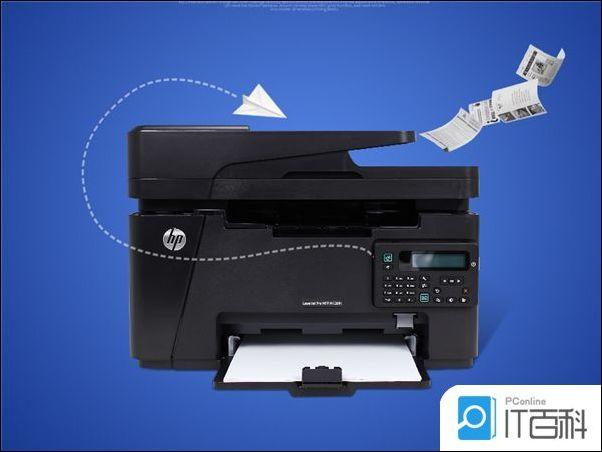
以上就是關于 惠普家用打印機使用方法 惠普打印機怎么連接電腦 的相關內容,希望能對大家有幫助!