

惠普 打印機 在我們的生活中見的還是比較多的,很多公司,包括家庭使用的打印機都是這個品牌。打印機除了平時可以打印文件外,還有很多的其它的功能,這些我們不滲入了解都不清楚。那么 惠普打印機怎么掃描到 電腦 上呢?惠普無線打印機怎么連接電腦呢? 下面我們就來看下吧!
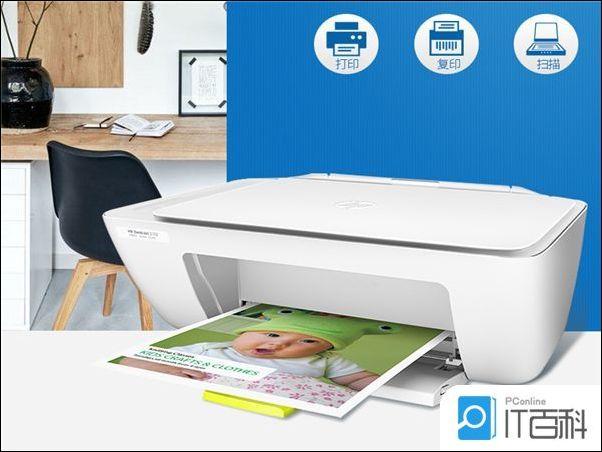
一、惠普打印機怎么掃描到電腦上
1、在電腦上安裝完整的驅動程序,安裝完成后,開始菜單的所有程序中就會有HP的程序,那個里面就會有HP的掃描。
2、確認掃描驅動已經安裝完成,并且成功。
3、盡可能的安裝一個專業的圖形處理軟件。
4、打開圖形圖像軟件從“文件”下拉菜單中選擇“ 掃描儀 來源”選中HPxxx,然后點擊獲取圖象,這樣就進入了掃描的界面。
5、進入到掃描界面后,可以根據自己的需求來選擇一些掃描參數(如照片、文本、分辨率等),點擊“預覽”等到整個稿臺上的圖像都顯示出來后,選中自己想要的那部分,點掃描就可以了。
二、惠普無線打印機怎么連接電腦
1、先點擊電腦桌面左下角的【開始菜單】按鈕,打開開始菜單。
2、在里面點擊【控制面板】按鈕,并打開控制面板。
3、在控制面板界面,點擊【添加打印機】。
4、這時就會打開添加打印機窗口,點擊下面的添加網絡打印機。
5、然后就可以自動搜索網絡打印機,我們需要將準備連接的打印機搜索出來,點擊將其選中。
6、可以點擊【我需要的打印機不在列表中】按鈕,在里面按照的名稱或者TCP/IP或主機名查找網絡打印機,在點擊選中,點擊【下一步】。
7、然后在里面配置好主機或IP,以及連接的借口,將這些配置完畢點擊【下一步】,最后完成窗口設置,就可以成功的連接上無線打印機,我們就能使用這個電腦,使用無線打印機上打印了。
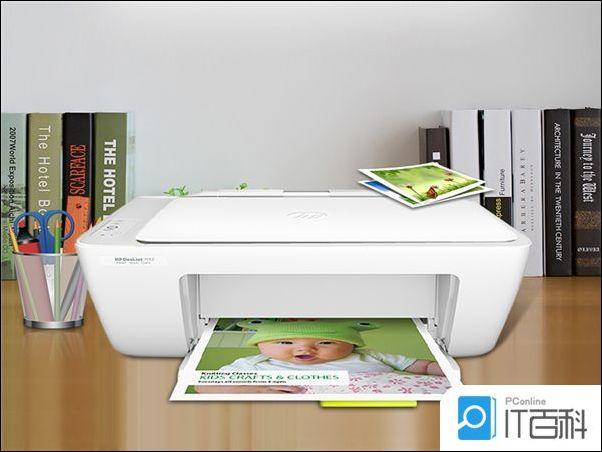
三、惠普打印機怎么安裝
1、接通打印機的電源,將打印機接入能自動獲取ip的網絡,大概等待上60秒左右,長按打印機打印按鈕;
2、當打印機上顯示準備就緒后,就可以放開打印按鈕了,這個時候打印機打印一張帶打印機信息的紙張;
3、我們根據紙張上顯示的ip參數信息設置一臺pc機ip為其同意網段ip,用網線將pc與打印機相連;
4、在瀏覽器中瀏覽打印機設置(輸入打印機ip),在此修改參數信息;
5、需要選擇智能打印機安裝界面,下載打印機驅動,等到下載完成后,就可以安裝該驅動;
6、進入打印機設置界面設置打印機本地ip(此例為192.168.101.204);
7、將打印機接入到局域網,這個時候本地計算機就可以與打印機通信,如果需要安裝打印機,可以進入到控制面板進行添加打印操作,需要注意:添加打印機類型為網絡打印機;
8、根據向導完成打印機添加過程,完成后網絡打印機就能正常使用了。
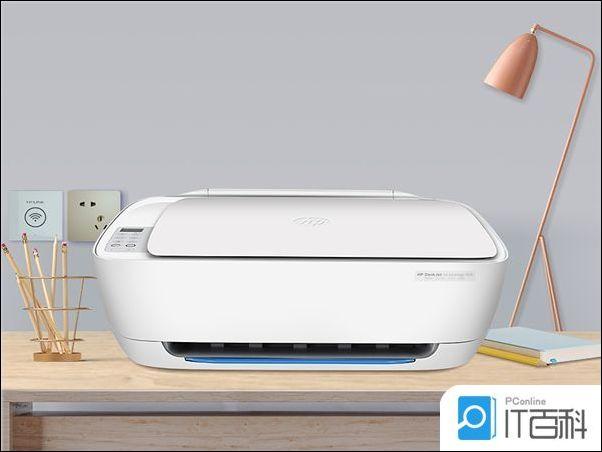
以上就是關于 惠普打印機怎么掃描到電腦上 惠普無線打印機怎么連接電腦 的相關內容,希望能對大家有幫助!