

看看下面這篇文章能否解決問題:
如何添加打印機
當你入手了一臺新的打印機或一臺新電腦,或者想借用朋友的打印機來打印,這時了解如何將打印機添加到你的電腦上是非常有用的。下面我們就來教你如何操作。
1 USB 連接法
首先我們嘗試一下USB連接法。對于新電腦而言,無論是Mac還是PC ,預裝的軟件和驅動程序都可以滿足數十臺打印機的連接需求。當使用USB線連接打印機時,電腦會自動安裝驅動程序。這是添加打印機的最簡單且最快速的方法。
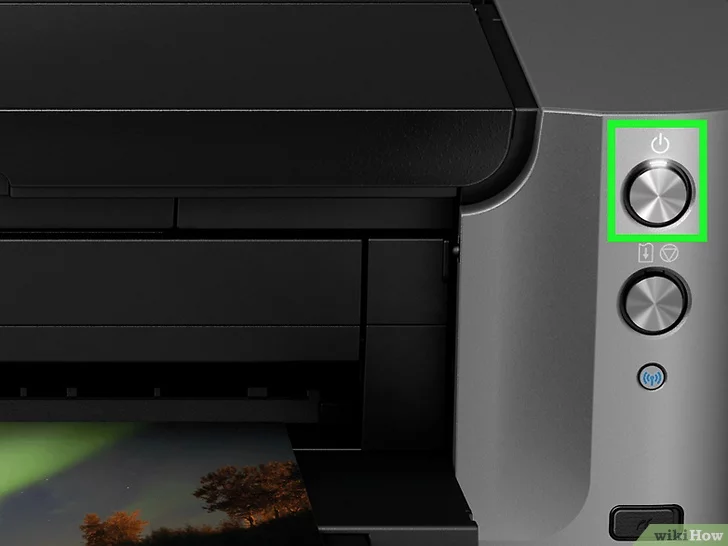
準備好你的打印機。在將你的打印機連接到電腦之前,請確保打印機已準備就緒。插上打印機的電源。如果有需要的話,更換墨盒,碳粉和紙張。
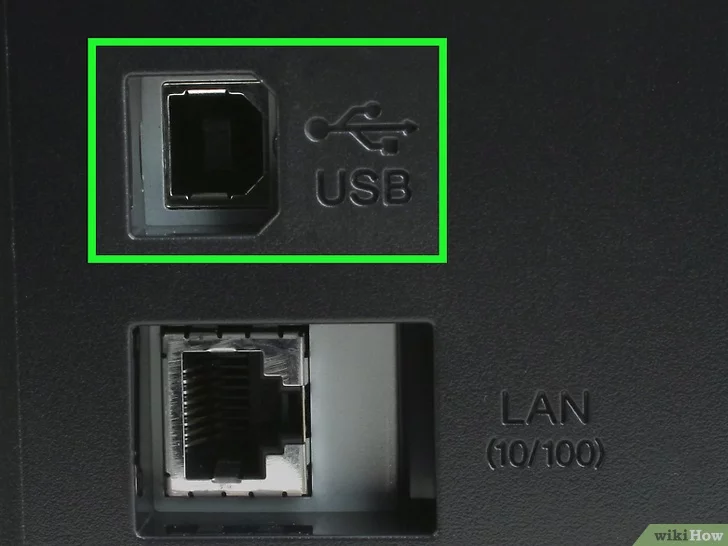
3 連接打印機。用一個USB打印機連接線連接電腦和打印機。找到你的打印機的線纜端口。端口通常位于打印機的背面,不過有些機型的端口在前面。將小的、方形接頭插入打印機上的端口。該連接線的另一端有一個標準的USB端口,將其插入電腦上的USB端口。
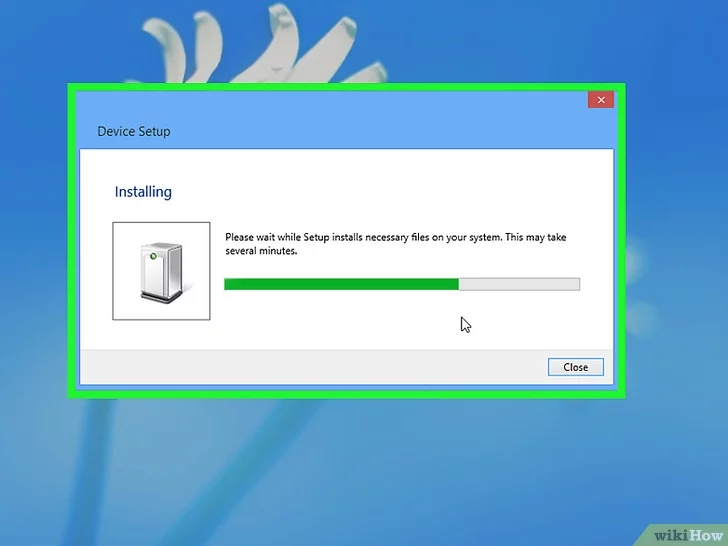
4 等待你的計算機安裝合適的打印驅動程序。計算機可以自動找到并安裝正確的驅動程序。
- 在Mac上,會彈出一個對話框,確認你是否要下載并安裝該軟件。點擊確認,開始安裝。
- 在Windows計算機上,會彈出一個窗口顯示安裝的狀態。這些窗口會不斷彈出,直到安裝完成。出現提示時,點擊“下一步”或“關閉”。
1 備好你的打印機。在將你的打印機連接到電腦之前,請確保打印機已準備就緒。插上打印機的電源。如果有需要的話,更換墨盒,碳粉和紙張。請確保你的打印機連接到你的計算機。
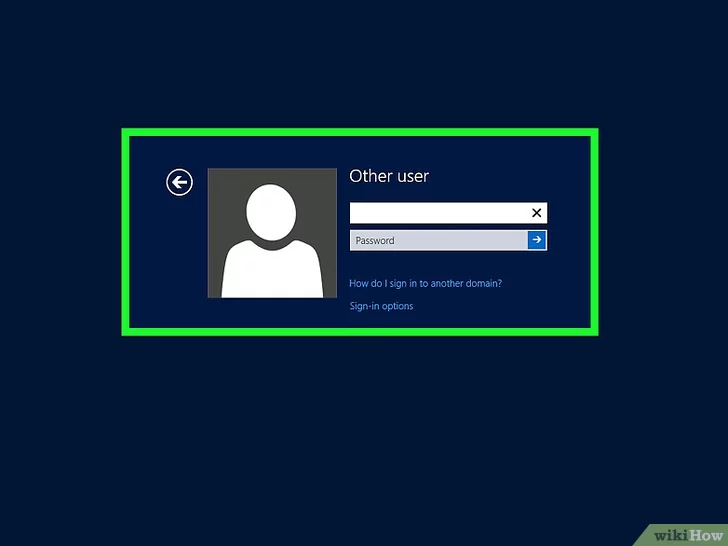
2 以管理員的身份登錄。通過管理員身份,你可以更改計算機的設置,安裝硬件和軟件,同時會影響使用計算機的其他人做的改動。如果你還沒有以管理員身份登錄,請按照下列步驟操作:
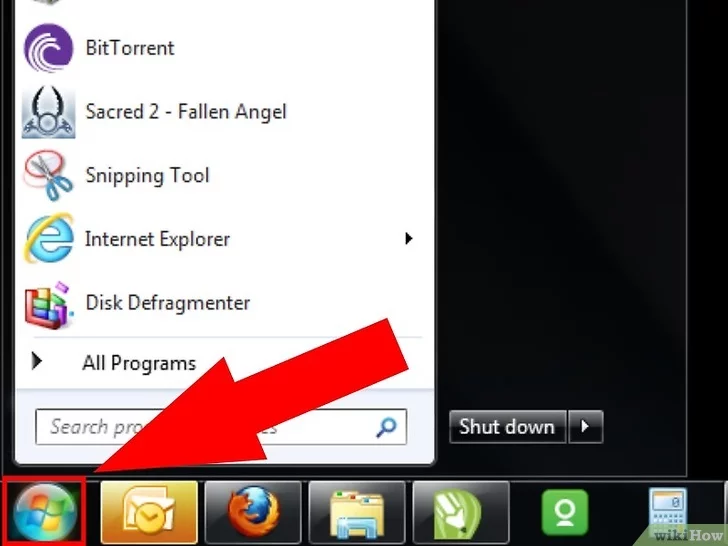
- 點擊屏幕的左下角Windows按鈕
在彈出的菜單中,找到關機按鈕。
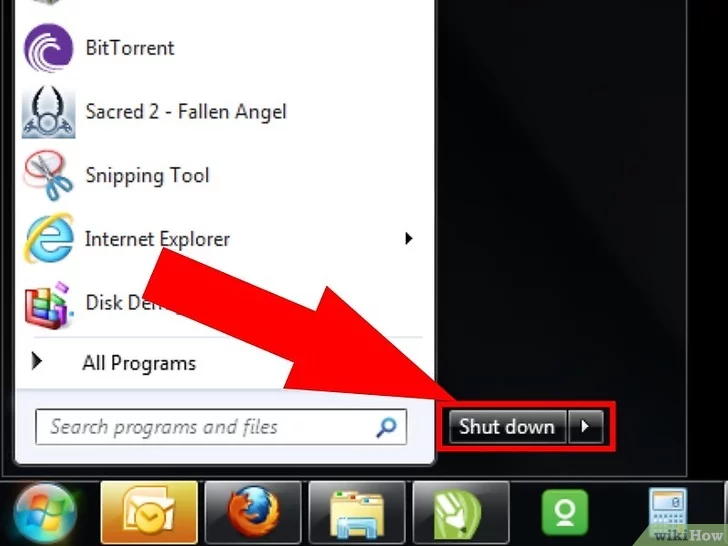
將鼠標移到關機按鈕右側的箭頭。
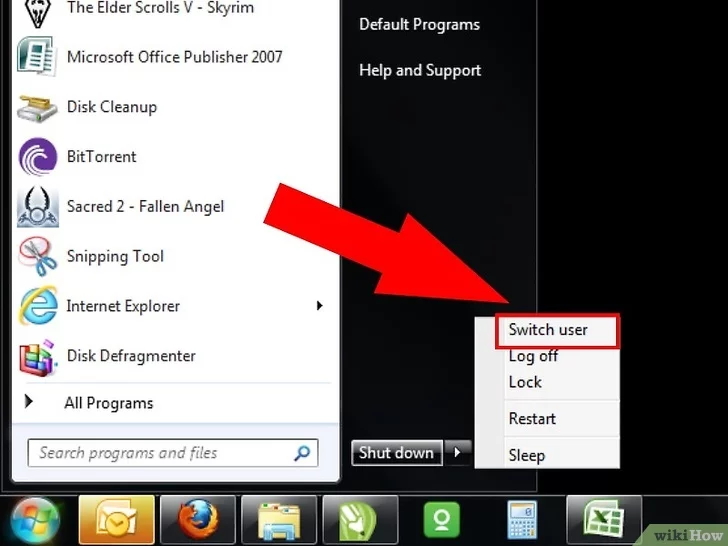
- 現在,你會重新回到歡迎屏幕,在這里你可以選擇計算機上存在的全部配置文件。
- 選擇管理員身份,登錄。
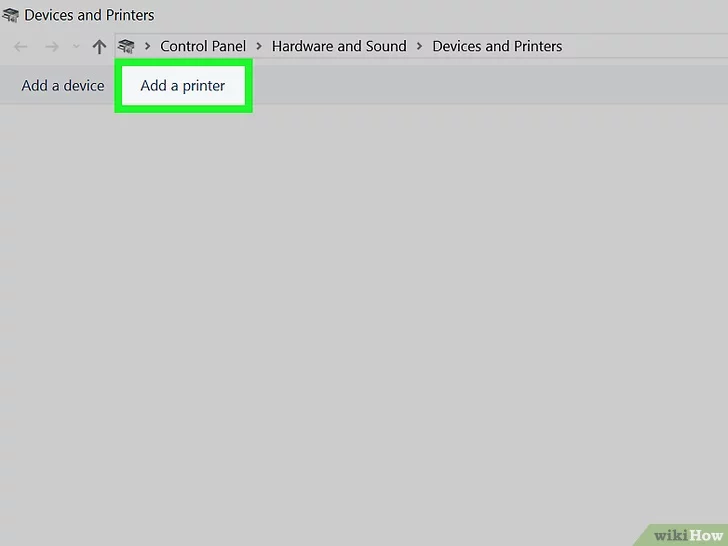
3.手動添加打印機(可選)。在這個步驟中, 你可以指示Windows添加你需要添加的打印機。請按照下列步驟操作
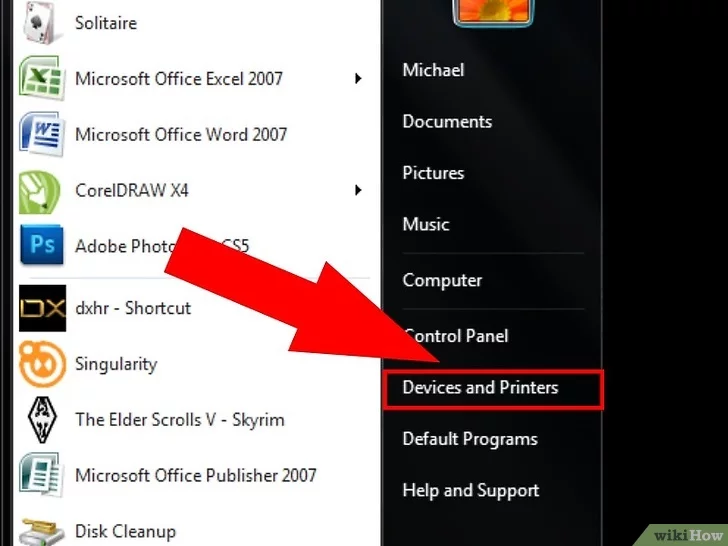
- 在屏幕的左下角點擊開始菜單(Windows鍵)。
選擇設備,從菜單中添加打印機。
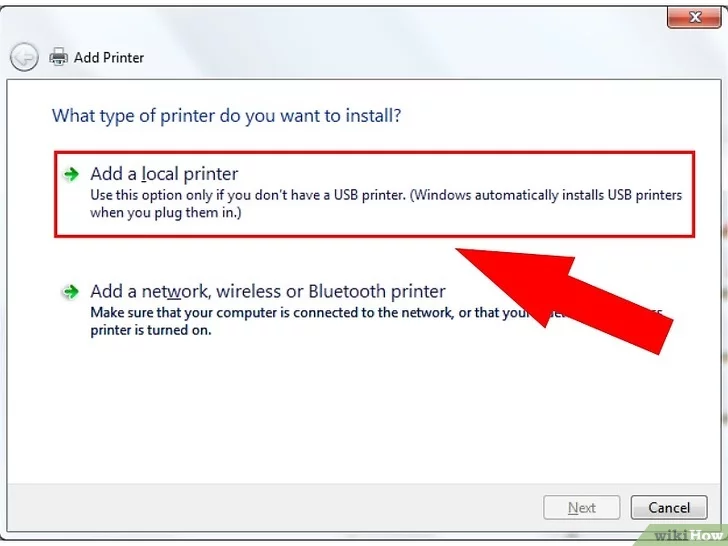
在窗口的頂部,選擇添加本地打印機。
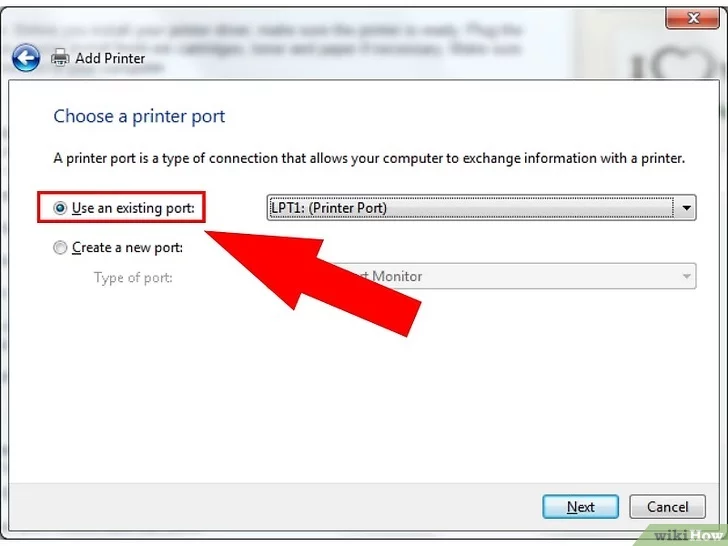
選擇一個打印機端口,并選擇使用現有端口。
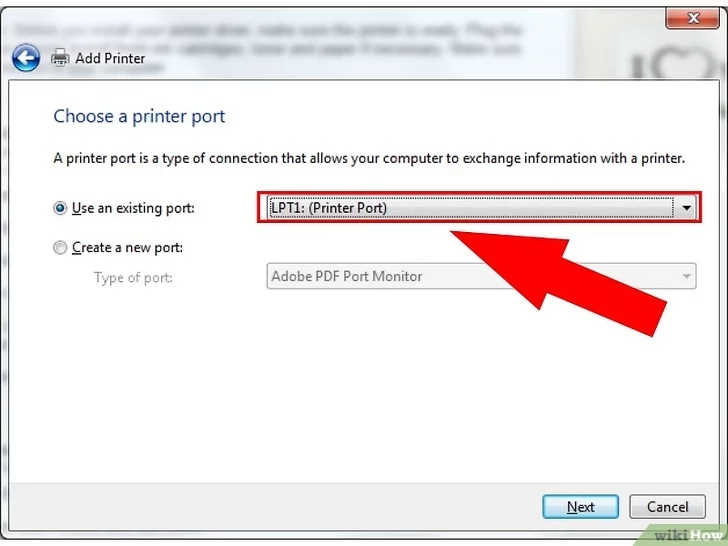
從下拉菜單中選擇相應的端口—— USB001 (這是打印機用于USB連接的虛擬端口)。對于較舊的打印機,選擇用串口線連接,然后單擊下一步。
從菜單中選擇打印機的制造商和型號。
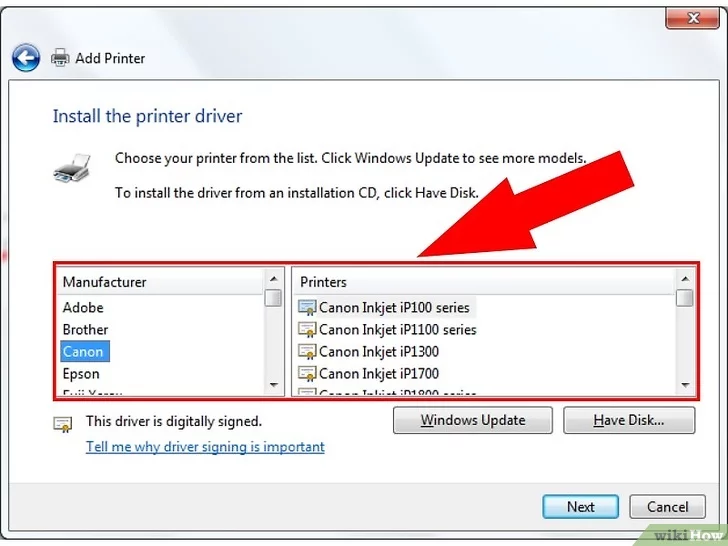
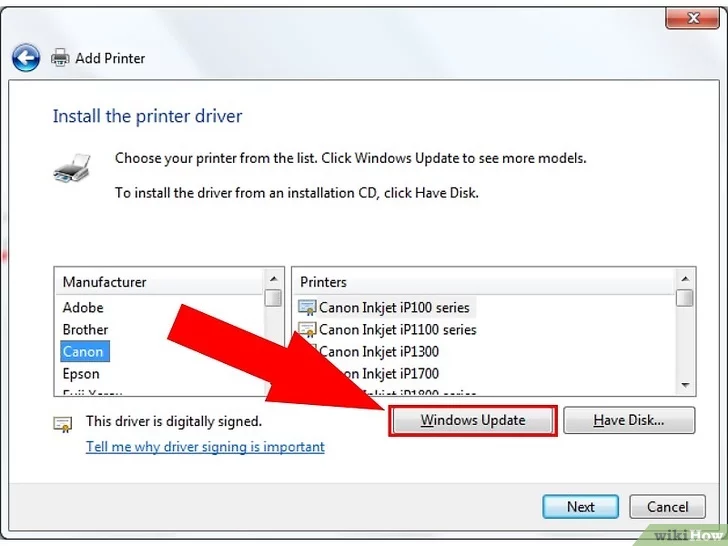
如果列表中沒有出現,你可以選擇最接近的型號。單擊Windows Update(微軟更新)。 Windows將從你的打印機制造商數據庫中搜索驅動程序。搜索完成后,對應的型號會出現在列表中。單擊以選擇。
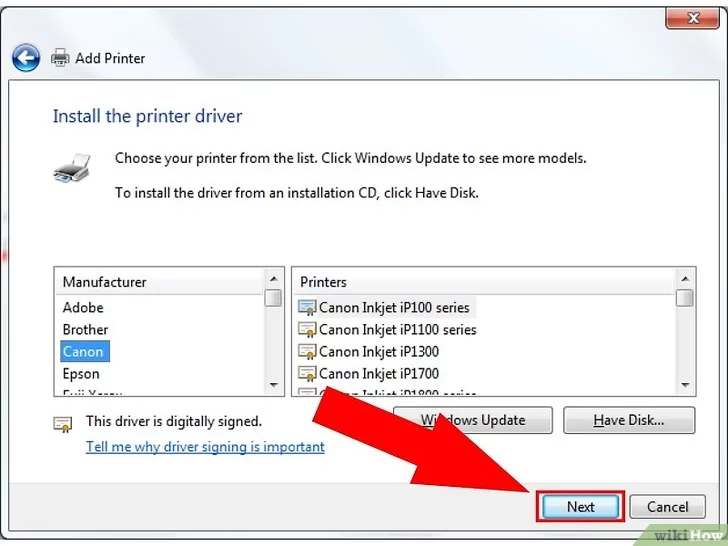
你的打印機將顯示在打印機名稱框中,再次單擊下一步以安裝打印機。
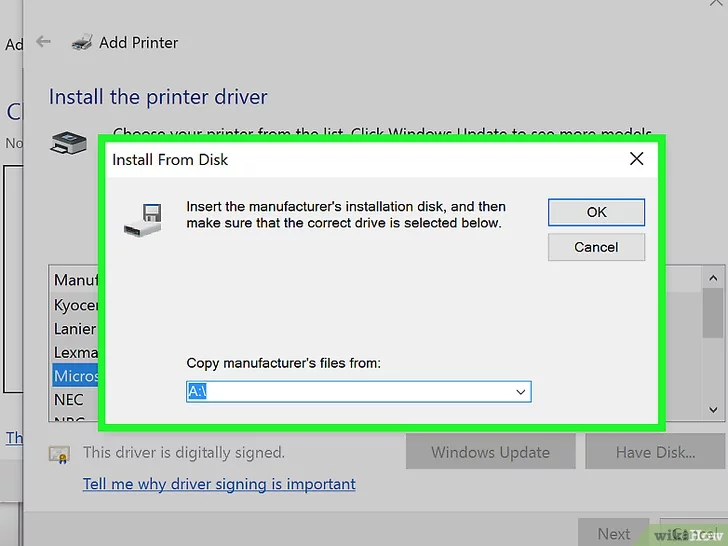
4.從光盤安裝打印機軟件(可選)。如果你的打印機附帶驅動安裝盤的話,你可以使用它來安裝打印驅動程序。插入光盤,按照提示安裝打印驅動程序。
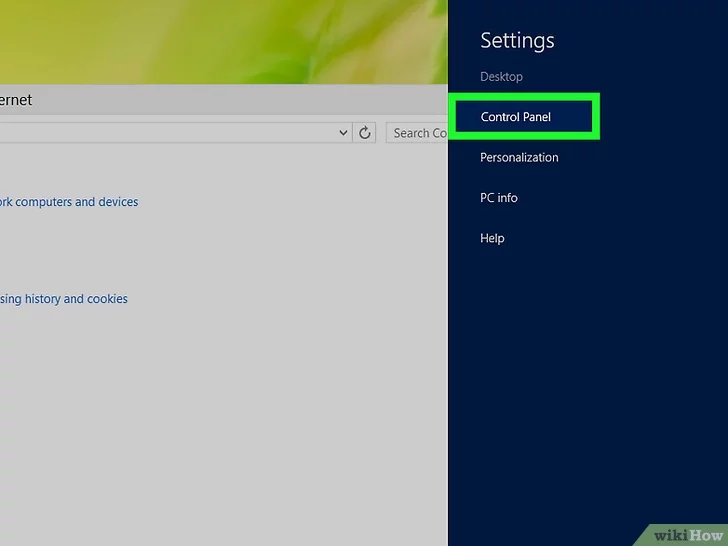
1.打開控制面板。將鼠標放在屏幕的左下角,然后單擊鼠標右鍵。從彈出的菜單中,選擇控制面板。控制面板窗口將自動彈出。
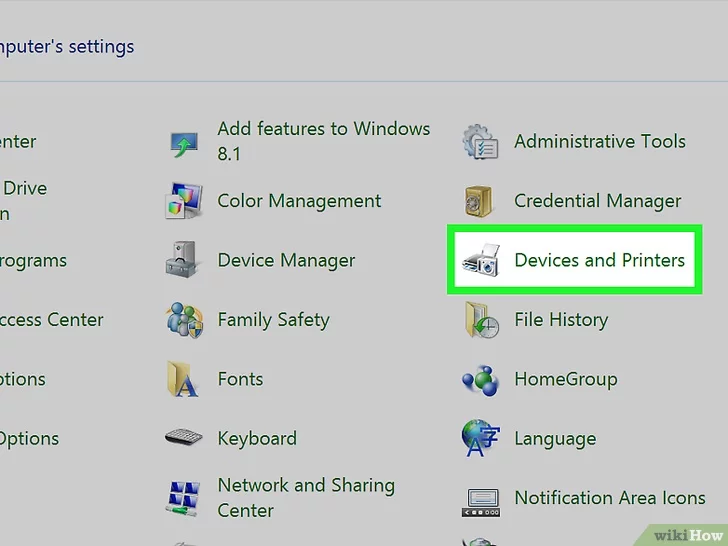
2.打開設備和打印機窗口。在控制面板窗口中,單擊標題為硬件和聲音的圖標。點擊連接設備和打印機。此時將彈出一個窗口,顯示所有安裝在你電腦上的設備和打印機。找到你需要添加的設備。如果它在列表中存在,那么基本上就大功告成了。
3.添加打印機。在設備和打印機窗口的頂部,單擊添加打印機按鈕。這個步驟是提示你的電腦自動識別并匹配新安裝的打印機。一個顯示進度的窗口會自動彈出。
- 如果Windows識別到你的打印機,它會引導你完成安裝過程。按照指示完成操作。完成之后,你會看到新的打印機出現在打印機列表中。
4.手動安裝打印機驅動程序(可選)。如果Windows沒有識別到你的打印機,你會看到 “我要的打印機沒有列出”選項。在這種情況下,你可以手動安裝該軟件。
- 從光盤安裝——如果你的打印機隨機附帶光盤的話,它很可能包含驅動程序。從打印機拔下USB連接線,將光盤插入驅動器,然后按照安裝說明進行操作。
- 下載并安裝驅動程序——你的打印機制造商已經將可供下載的打印機驅動程序放在了他們的網站上。查找并下載打印機的驅動程序,按照安裝說明進行操作。
方法5 打印測試頁
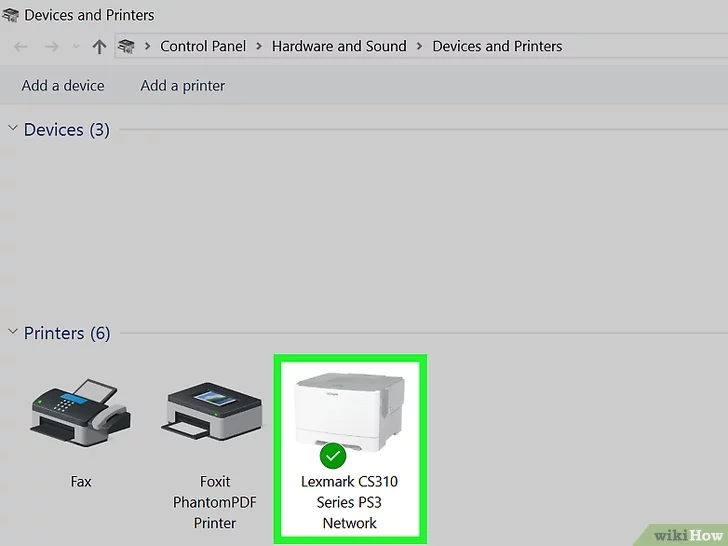
1請確保安裝成功。為確保你的打印機已正確安裝,你可以打印一張測試頁。下面是具體步驟。
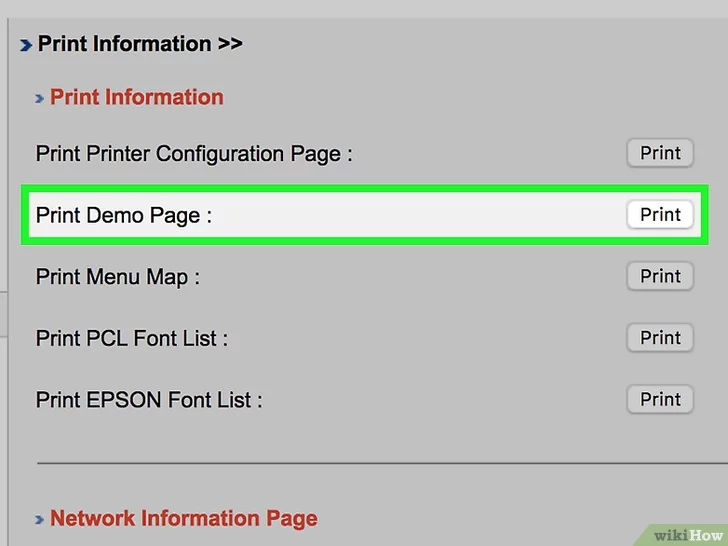
2.在Mac上打印一張測試頁。這些步驟適用于獅子和山獅操作系統。
- 雙擊位于桌面上的Macintosh HD圖標。
- 雙擊Users文件夾,選擇用戶名圖標。
- 雙擊庫文件夾,然后選擇打印機文件夾。
- 雙擊正在使用的打印機。
- 選擇打印機>打印測試頁
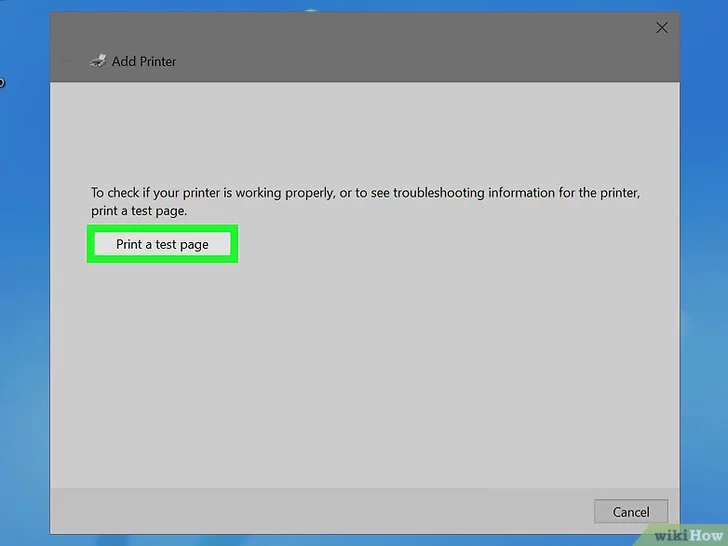
2. 在Windows上打印測試頁。部分打印機上有一個打印測試頁按鈕。如果沒有的話,請參照下列步驟。
- 單擊開始按鈕。
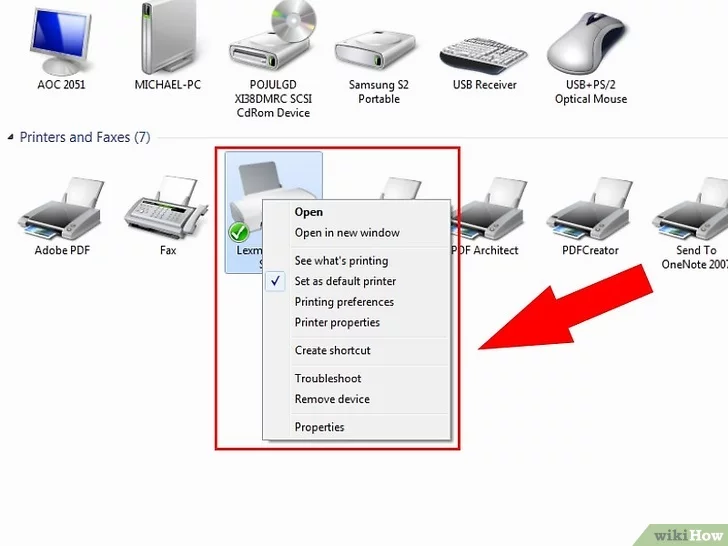
在開始菜單中,選擇設備和打印機。
找到打印機并進行測試,然后右擊搜尋。
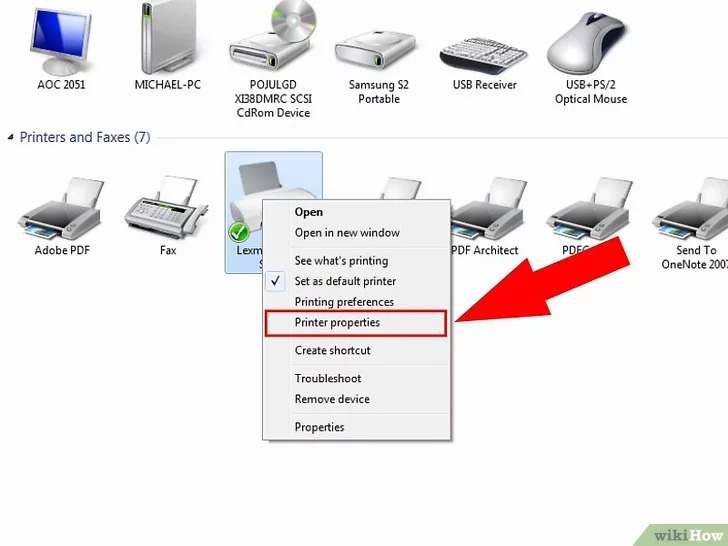
從彈出的菜單中選擇打印機屬性。
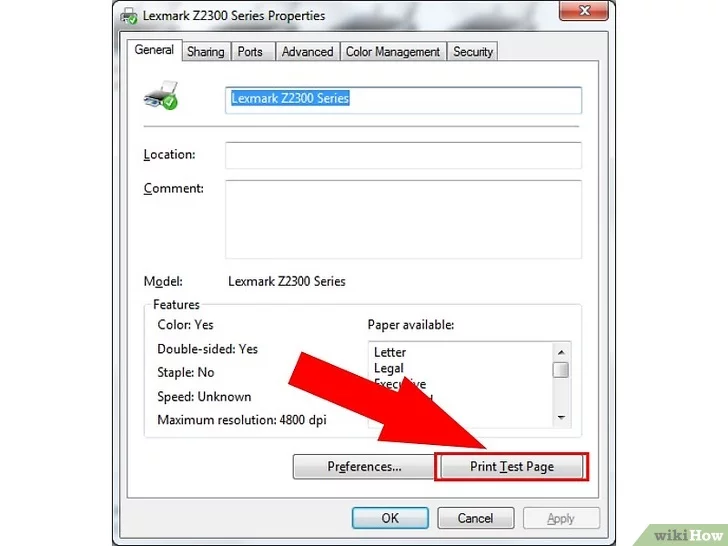
在常規選項卡,單擊打印測試頁。
哎呀,超長答案累死朕啦!o(>﹏<)o
如果還是無法連接上打印機,看看下面的幾篇文章試試!
如何將打印機連接到你的電腦上