

《萬能打印機驅動下載》給你帶來輕鬆簡單的驅動操作玩法,可以非常輕鬆簡單的獲取到不錯的驅動服務,給你的電腦驅動的安裝,帶來不錯的玩法體驗,萬能打印機驅動下載是非常好用的驅動資源,對於想要重裝打印機驅動的你來說是一個不錯的選擇。
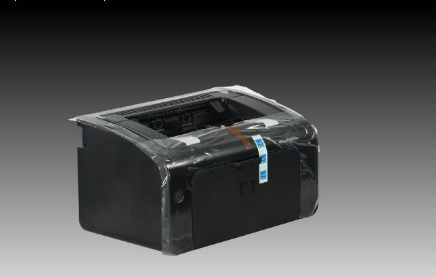
操作係統(tǒng):該驅動適用於Win7、WinXP、Win8、Win1032/64位係統(tǒng)。
獲取到非常簡單快速的驅動安裝玩法,操作不複雜,給你帶來舒適的係統(tǒng)玩法體驗。
利用簡單的驅動重裝來來解決打印機出現(xiàn)的問題,一般來說不是物理上的損壞,重裝可以解決一切的問題。
完整性:非常全麵的打印機驅動數據內容等你來選擇,為你帶來非常適配的驅動玩法體驗。
安全性:可以體驗到安全的驅動玩法操作,在這裏以不錯的技術支持來給你帶來不錯的安全係統(tǒng)。
穩(wěn)定性:穩(wěn)定優(yōu)質多的係統(tǒng)玩法操作,采用不錯的穩(wěn)定玩法體驗,適配你的你的電腦,為你帶來更好的安裝體驗。
簡單性:玩法簡單操作,可以適用於更多的問題,在這裏很好的幫你解決你的驅動出現(xiàn)的問題。
快速性:感受到非常快速簡單的玩法使用操作,在這裏為你帶來非常舒適的係統(tǒng)玩法操作,體驗到非常快速的係統(tǒng)使用。
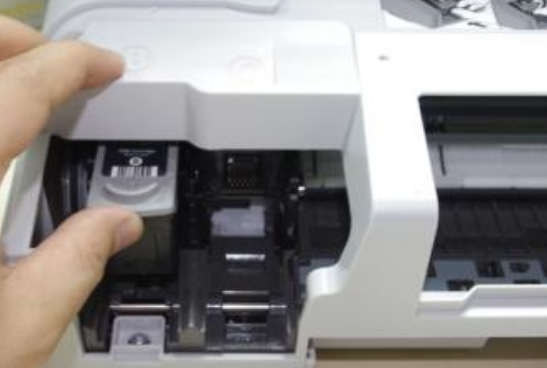
首先在安裝驅動前先用對於打印機和電腦的連接進行斷開,然後根據安裝提示再連接,不要自己先連接。
1、首先對於打印機驅動進行下載後,然後在電腦中進行資源的查找,然後進行解壓。
2、解壓完成後,對於exe文件進行點擊安裝,可以直接根據提示來進行安裝操作,非常的簡單,基本就是傻瓜式的安裝方式。
3、然後等待驅動安裝完成後,然後對於電腦進行重啟,查看設備是否連接正常,如果安裝正常後,可以進行設備的使用了。
1、首先對於打印機進行電腦的連接,然後對於打印機進行打開,找到電腦的控製麵板打開,然後選擇打印機和傳真進入,然後點擊添加打印機命令,打開加打印機向導窗口,這時候在點擊【連接到此計算機的本地打印機】,並且對於【自動檢測並安裝即插即用的打印機】選項進行勾選。
2、然後電腦會進行掃描檢查,然後發(fā)現(xiàn)連接好的打印機,這時候根據提示來進行打印機附帶的驅動程序光盤放入光驅中,當然你也能自己下載一個,安裝好驅動後,你可以看到【打印機和傳真】會有個打印機的圖標了。
3、然後在打印機的圖標進行點擊,然後選擇共享命令,對於打印機的屬性對話框進行打開,然後切換至【共享】選項,然後選擇【共享這臺打印機】,在【共享名】輸入框中填入需要共享的名稱,例如CompaqIJ,單擊“確定”按鈕即可完成共享的設定。
打印機ip地址和端口如何進行設置操作?
1、對於電腦左下角的開始菜單進行點擊,找到設備和打印機打開,然後也能通過控製麵板來進行打開。
2、點擊之前安裝好的打印機資源,然後右鍵打擊打印機屬性。
3、在打開的打印機屬性窗口頁麵中點擊【端口】,然後對於端口進行配置。
4、在端口設置窗口,你可以進行端口名稱打印機名稱或IP地址進行修改茶操作。
選擇協(xié)議:激光打印機是RAW,針式打印機是LPR(一般保持默認即可)。
5、如果你的打印機是針式打印機,則需要在LPR設置中有隊列名稱,當同一網絡有多個針式打印機時,LPR隊列名稱是不可以一樣的。
6、此外在打印機屬性設置窗口也能對於端口進行管理,你可以對於端口進行添加、刪除等操作。
7、當然在打印機屬性設置界麵點擊高級頁簽還有其他的設置操作等你來體驗。
打印機如何共享到另一個電腦上?
1、對於打印機連接至電腦,然後對於打印機進行電源打開,利用控製麵板進入到打印機和傳真選項,在右鍵點擊鼠標,然後添加打印機,打開添加打印機向導窗口。
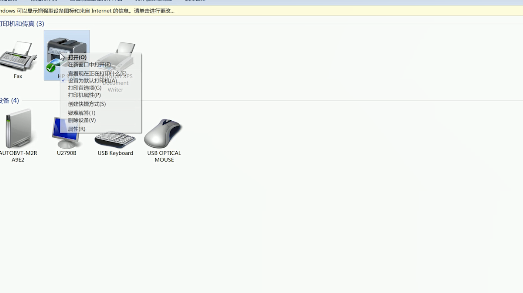
2、然後選擇【連接到此計算機的本地打印機】選項,並且對於【自動檢測並安裝即插即用的打印機】進行夠選擇。
3、等待電腦進行檢測完成後,進打印機的圖標進行點擊。
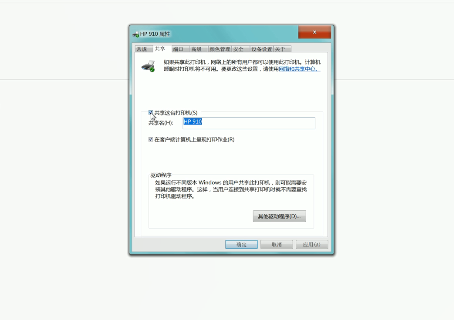
4、右鍵點擊打印機的圖標頁麵中右鍵選擇【共享】命令,打開打印機的屬性對話框,切換至【共享】選項卡,選擇【共享這臺打印機】,並在【共享名】輸入框中填入需要共享的名稱,然後單擊【確定】按鈕即可完成共享的設定。