

我們經常會用到共享打印機,就是是一臺電腦連接打印機設置成共享打印機,其他的電腦通過連接這個電腦的打印機進行打印。
但是很多時候我們找不到那臺共享的電腦,也就連接不了打印機。
前提條件:
1、在同一個局域網(同一個路由器)內。
2、連接打印機的電腦設置了打印機共享。
3、在同一個工作組內,這個很好查看,在我的電腦屬性可以看到。
以上的這些都很簡單,相信大家都會,這里就不去詳細說明。我們主要說明win10系統家庭版的如何連接。
因為win10/7/8家庭版的沒有”本地策略組“,就是在管理工具里面找不到本地策略組,一般那些做維修的或者電腦店的都會給你建議說讓你重新裝系統,裝專業版或者企業版的,但是裝了就意味著電腦里面很多東西就沒有了,備份又麻煩,接下來我們就用一個方法,可以不用重新裝系統,也能打開家庭版系統的本地策略組。
操作方法:
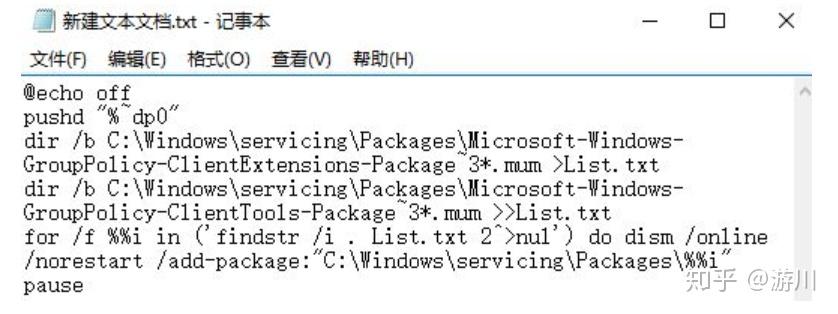
第一步:在電腦桌面,新建一個記事本文本文檔,然后雙擊打開這個文檔,將下面這一段代碼復制去(注意空格)。
@echo off
pushd "%~dp0"
dir /b C:\Windows\servicing\Packages\Microsoft-Windows-GroupPolicy-ClientExtensions-Package~3*.mum >List.txt
dir /b C:\Windows\servicing\Packages\Microsoft-Windows-GroupPolicy-ClientTools-Package~3*.mum >>List.txt
for /f %%i in ('findstr /i . List.txt 2^>nul') do dism /online /norestart /add-package:"C:\Windows\servicing\Packages\%%i"
pause
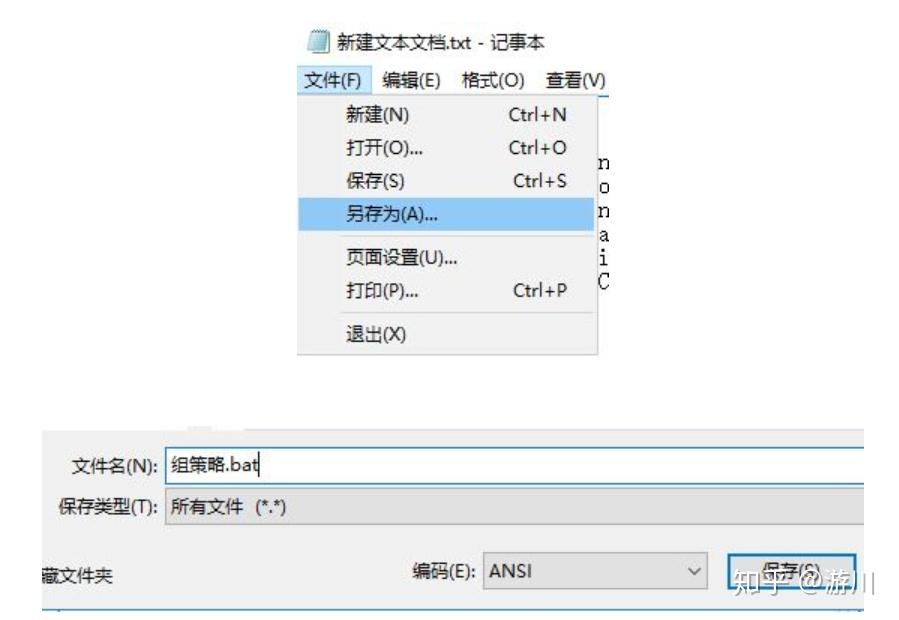
第二步:選擇【文件】--【另存為】,【文件類型】選擇【所有文件】,名稱隨意,擴展名為“.bat”,如:組策略.bat 把它保存下來;
第三步:點擊剛剛這個文件,右鍵以管理員身份運行:組策略.bat。就會自動執行,完畢即可。
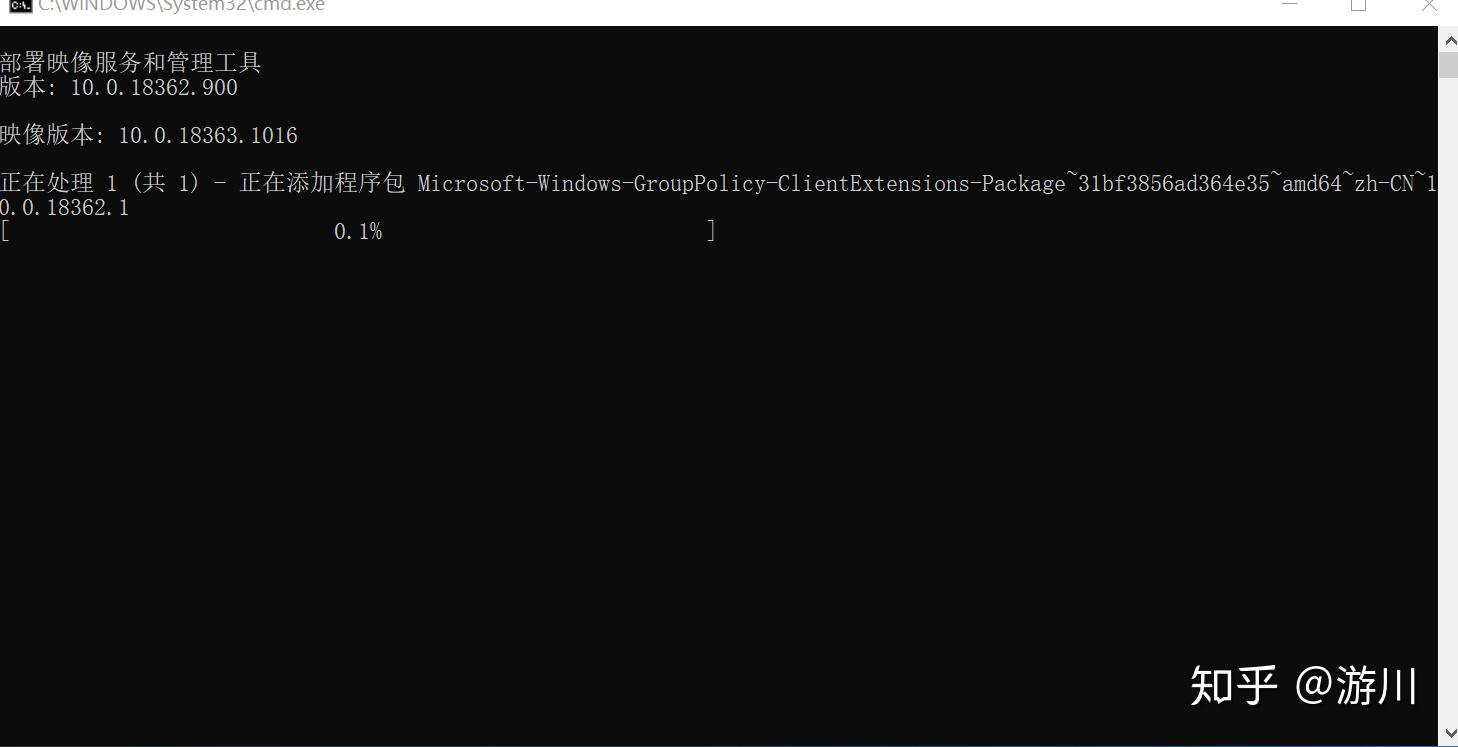
完成后重新啟動下,再打開控制面板,管理工具,就會找到本地策略組了。
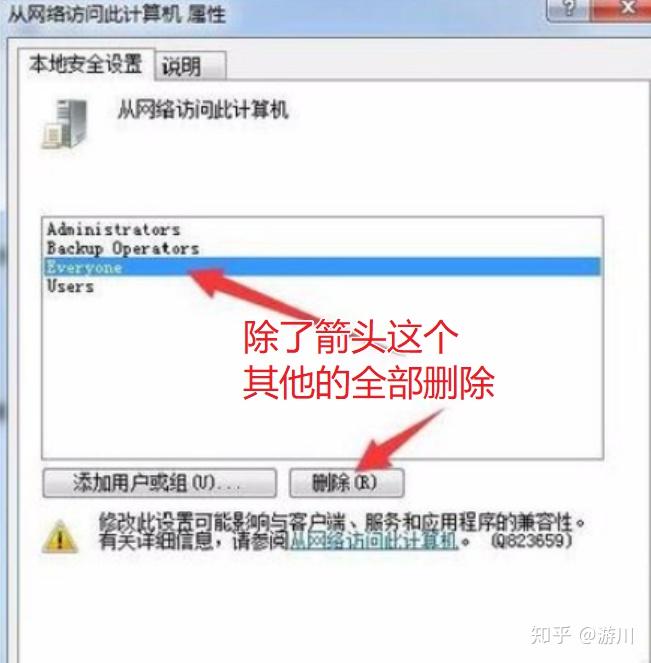
第一步 :本地策略組找到了,我們就進入本地安全策略組,找打本地策略 用戶權限分配 從網絡訪問此計算機,雙擊進入。
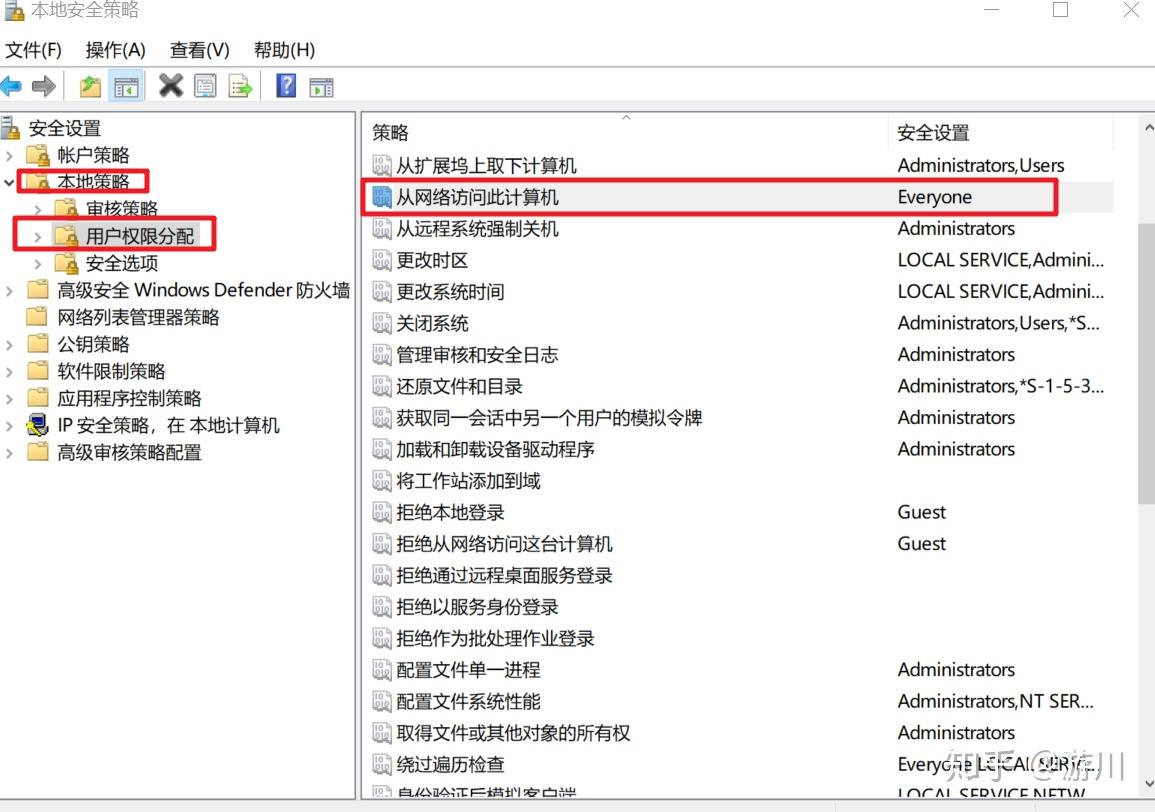
第二步:將除了"Everyone"以外的其他賬戶都刪除。
第三步:按win+R組合鍵,彈出“運行”對話框,輸入services.msc。彈出“服務”對話框,在右邊窗格中,找到server,雙擊。
彈出“server的屬性”對話框,將中間的“啟動類型”改為:自動。“服務狀態”設為:啟動。
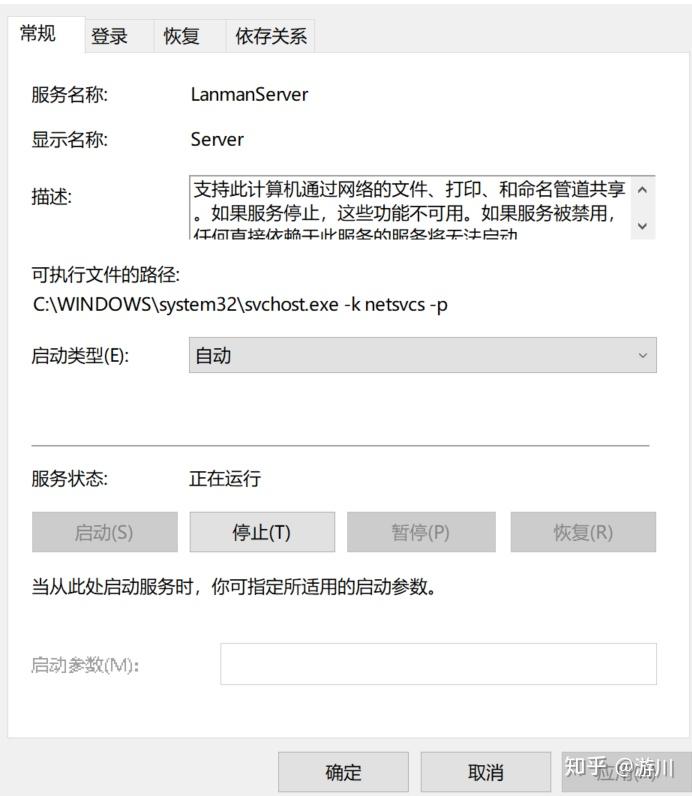
有些電腦在這一步也需要重新啟動下。
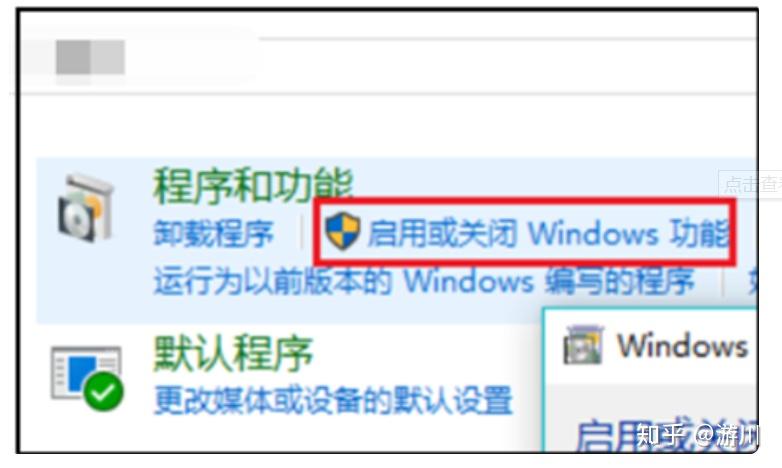
1、首先打開自己的電腦,然后找到程序和功能的選項,點擊里面的啟用或關閉windows功能。
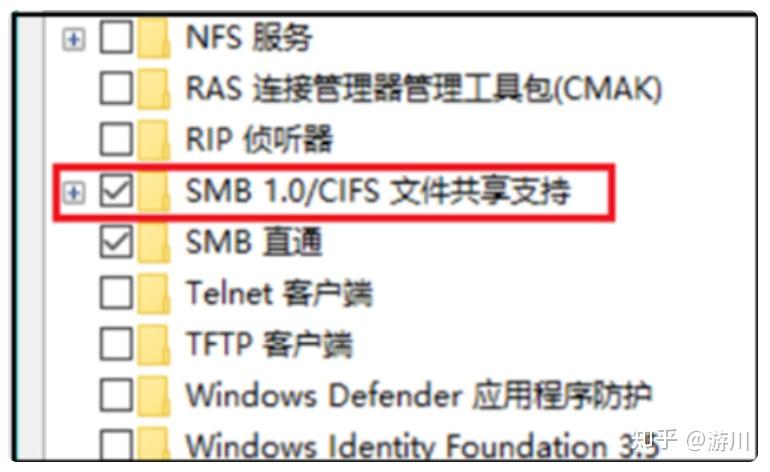
2、然后進入啟用或關閉windows功能的界面,找到smb1.0/cifs文件共享支持選項,點擊前面的進行勾選即可。
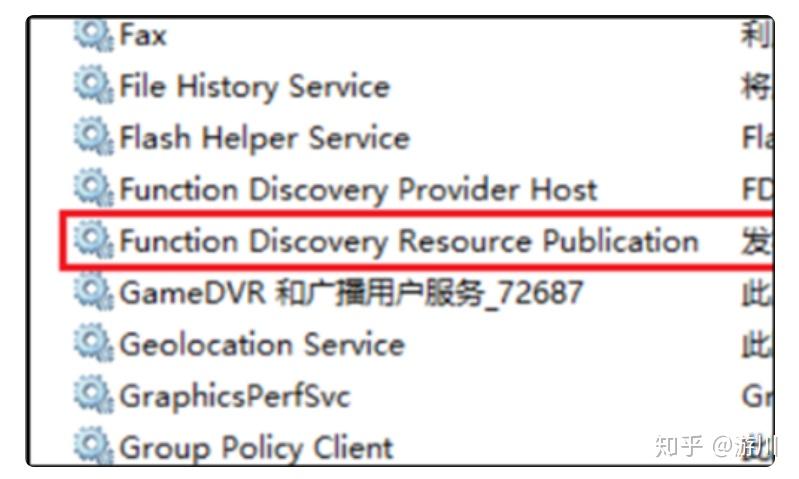
3、然后打開服務,找到function discovery resource publication,點擊進入設置。
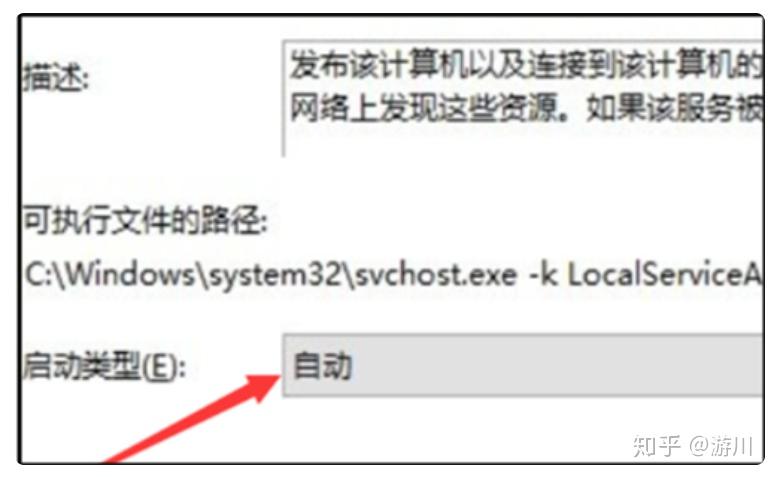
4、然后進入該界面,找到啟動類型的選項,將該服務設為自動即可,然后重啟電腦即可在網絡里看到別的電腦了。
5、然后再嘗試打開“網絡”界面,就可以找到局域網中其它電腦和打印機等設備。
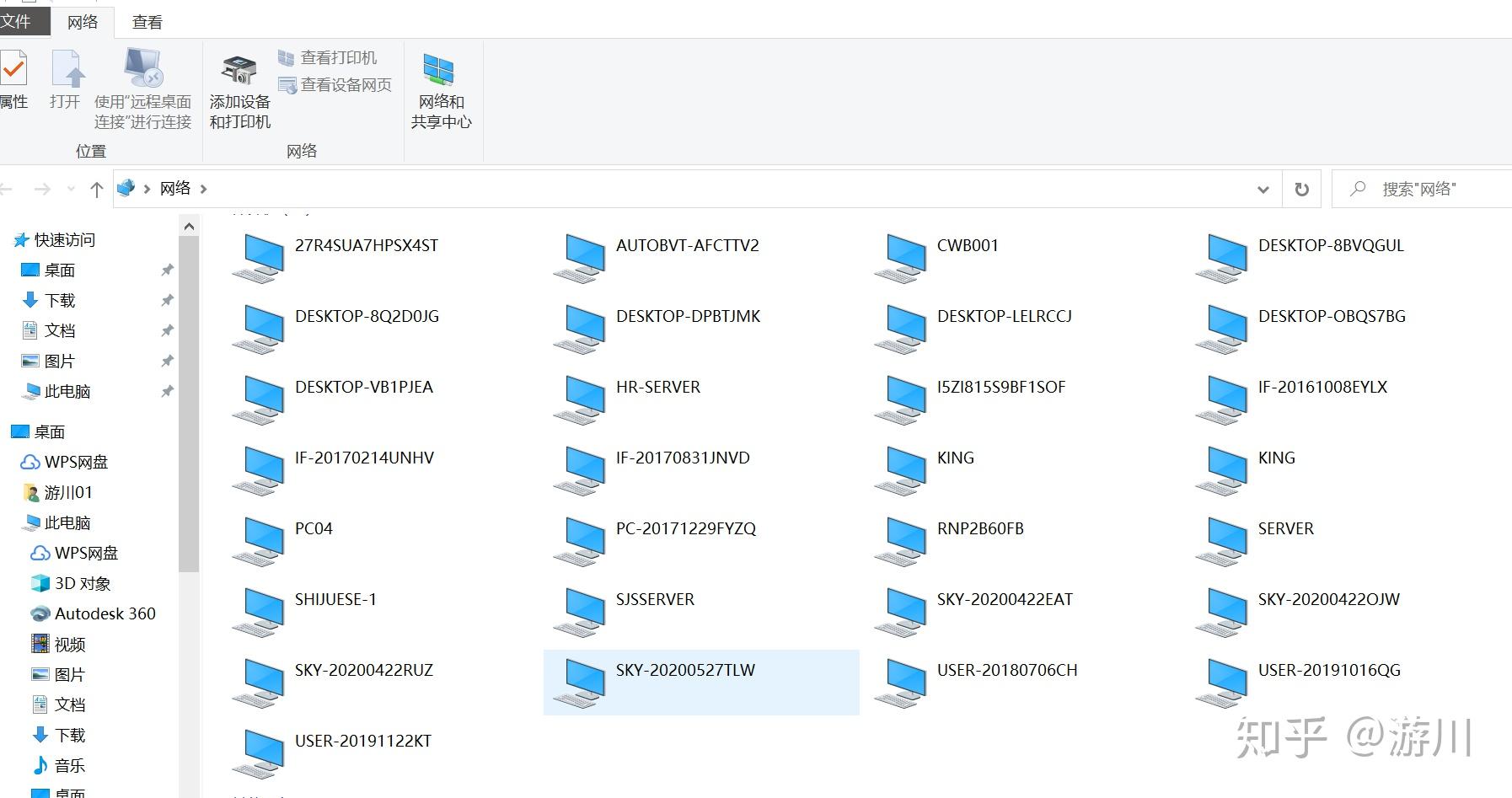
找到打印機共享的電腦,雙擊進入,點擊打印機,自動連接,即可。
這個難題是不是困擾了你很久了呢?現在就按照這個方法設置,沒有你搞不定的,還需要什么專業人員呢,自己就是專業的,網上有很多教程,但是都不全,今天小編這個最詳細的教程發出來,希望對需要的人有用。