

打印機驅動怎么安裝?這是大部分要使用打印機人的疑問。打印機驅動安裝并不困難,只要按照以下步驟操作,打印機驅動安裝再不是難事。

- 打印機
- 電腦
- 1
認清打印機型號,找到打印機的驅動光盤或者是從官方網站下載打印機驅動。例如HP2288,就從HP官網下載打印機驅動程序,或者使用萬能驅動下載器驅動人生來下載打印機驅動程序。

- 2
雙擊驅動程序進行安裝,安裝完畢后重起電腦查看一下。

- 3
打開控制面板-雙擊“打印機和傳真機”看下里面是否有對應打印機的驅動程序。

- 4
在你需要使用的打印機圖標上點右鍵,再點設置為默認打印機即可正常使用打印機了,再加打印測試頁測試一下機器是否正常工作。

END


- 1
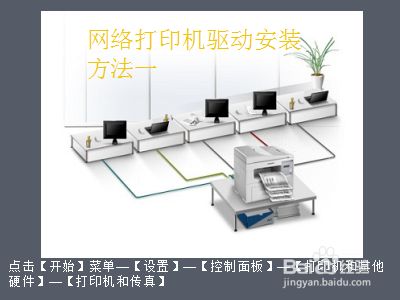
點擊【開始】菜單—【設置】—【控制面板】—【打印機和其他硬件】—【打印機和傳真】
- 2
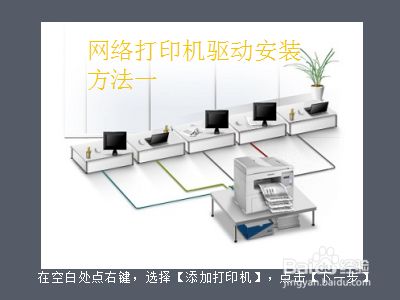
在空白處點右鍵,選擇【添加打印機】,點擊【下一步】
- 3
選擇【網絡打印機或連接到另一臺計算機的打印機】,點【瀏覽打印機】,找到安裝有打印機的電腦名字,然后下一步,完成就可以了

- 4
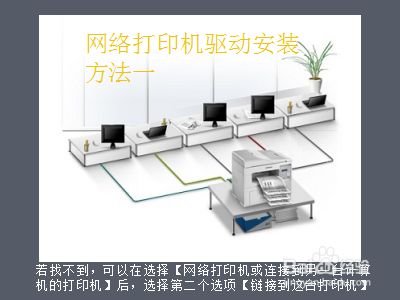
若找不到,可以在選擇【網絡打印機或連接到另一臺計算機的打印機】后,選擇第二個選項【鏈接到這臺打印機】
- 5
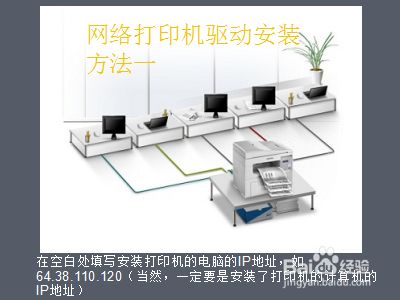
在空白處填寫安裝打印機的電腦的IP地址,如64.38.110.120(當然,一定要是安裝了打印機的計算機的IP地址)
END


- 1
雙擊【網上鄰居】,找到打印機所在的那臺電腦,就可以看見共享的打印機(前提是在安裝打印機的電腦上先要共享打印機,否則無法看到)。

- 2
雙擊打印機,彈出出一個對話框,點擊是,稍等片刻,打開自己電腦的控制面板的打印機項目就可以看見共享的打印機已經在當前電腦上了。

END


- 電腦中如果有之前安裝的打印機驅動,建議卸載;
- 電腦安裝打印機驅動前必須關閉殺毒軟件防火墻(比如windows防火墻,360殺毒軟件,電腦管家,安全衛士)等具有攔截功能的程序;
- 打印機只連接電源線,開機就緒,無指示燈閃爍,只是屏幕無報錯提示
- USB連接:安裝驅動前,打印機的USB不要連接到電腦上,直到驅動安裝提示連接設備時,再將USB連接到電腦上
- 網絡連接:安裝驅動前,將打印機連接到網絡,打印配置頁并查看配置頁上的打印機IPV4地址